Showing posts with label Pada. Show all posts

Mengenal Elemen Pada Kode HTML Blog

Font Properties
Property
Valid Values
Example
font-family [font name or type] font-family: Verdana, Arial;
font-style normal | italic font-style:italic;
font-variant normal | small-caps font-variant:small-caps;
font-weight normal | bold font-weight:bold;
font-size [ xx-large | x-large | large | medium | small | x-small | xx-small ] | [ larger | smaller ] | percentage | length font-size:12pt;
font font-style || font-variant || font-weight ] ? font-size [ / line-height ] ? font-family font: bold 12pt Arial;


Color and Background Properties
Property
Valid Values
Example
color color color: red
background-color color | transparent background-color: yellow
background-image url | none background-image: url(house.jpg)
background-repeat repeat | repeat-x | repeat-y | no-repeat background-repeat: no-repeat
background-attachment scroll | fixed background-attachment: fixed
background-position position | length ] | {1,2} | [ top | center | bottom ] || [ left | center | right ] background-position: top center
background transparent | color || url || repeat || scroll || position background: silver url(house.jpg) repeat-y


Text Properties
Property
Valid Values
Example
letter-spacing normal | length letter-spacing:5pt
text-decoration none | underline | overline | line-through text-decoration:underline
vertical-align sub | super | vertical-align:sub
text-transform capitalize | uppercase | lowercase | none text-transform:lowercase
text-align left | right | center | justify text-align:center
text-indent length | percentage text-indent:25px
line-height normal | number | length | percentage line-height:15pt


Box Properties
Property
Valid Values
Example
margin-top length | percentage | auto margin-top:5px
margin-right length | percentage | auto margin-right:5px
margin-bottom length | percentage | auto margin-bottom:1em
margin-left length | percentage | auto margin-left:5pt
margin length | percentage | auto {1,4} margin: 10px 5px 10px 5px
padding-top length | percentage padding-top:10%
padding-right length | percentage padding-right:15px
padding-bottom length | percentage padding-bottom:1.2em
padding-left length | percentage padding-left:10pt; }
padding length | percentage {1,4} padding: 10px 10px 10px 15px
border-top-width thin | medium | thick | length border-top-width:thin
border-right-width thin | medium | thick | length border-right-width:medium
border-bottom-width thin | medium | thick | length border-bottom-width:thick
border-left-width thin | medium | thick | length border-left-width:15px
border-width thin | medium | thick | length {1,4} border-width: 3px 5px 3px 5px
border-top-color color border-top-color:navajowhite
border-right-color color border-right-color:whitesmoke
border-bottom-color color border-bottom-color:black
border-left-color color border-left-color:#C0C0C0
border-color color {1,4} border-color: green red white blue; }
border-top-style none | solid | double | groove | ridge | inset | outset border-top-style:solid
border-right-style none | solid | double | groove | ridge | inset | outset border-right-style:double
border-bottom-style none | solid | double | groove | ridge | inset | outset border-bottom-style:groove
border-left-style none | solid | double | groove | ridge | inset | outset border-left-style:none
border-style none | solid | double | groove | ridge | inset | outset border-style:ridge; }
border-top border-width | border-style | border-color border-top: medium outset red
border-right border-width | border-style | border-color border-right: thick inset maroon
border-bottom border-width | border-style | border-color border-bottom: 10px ridge gray
border-left border-width | border-style | border-color border-left: 1px groove red
border border-width | border-style | border-color border: thin solid blue
float none | left | right float:none
clear none | left | right | both clear:left


Classification Properties
Property
Valid Values
Example
display none | block | inline | list-item display:none
list-style-type disk | circle | square | decimal | lower-roman | upper-roman | lower-alpha | upper-alpha | none list-style-type:upper-alpha
list-style-image url | none list-style-image:url(icFile.gif)
list-style-position inside | outside list-style-position:inside
list-style keyword || position || url list-style: square outside url(icFolder.gif)


Positioning Properties
Property
Valid Values
Example
Applies to
clip shape | auto clip:rect(0px 200px 200px 0px) all elements
height length | auto height:200px DIV, SPAN and replaced elements
left length | percentage | auto left:0px absolutely and relatively positioned elements
overflow visible | hidden | scroll | auto overflow:scroll all elements
position absolute| relative | static position:absolute all elements
top length | percentage | auto top:0px absolutely and relatively positioned elements
visibility visible | hidden | inherit visibility:visible all elements
width length | percentage | auto width:80% DIV, SPAN and replaced elements
z-index auto | integer z-index:-1 absolutely and relatively positioned elements


Printing Properties
Property
Valid Values
Example
page-break-before auto | always || left | right page-break-before:always
page-break-after auto | always || left | right page-break-before:auto


Pseudo Classes
Property
Valid Values
Example
cursor auto | crosshair | default | hand | move | e-resize | ne-resize | nw-resize | n-resize | se-resize | sw-resize | s-resize | w-resize | text | wait | help { cursor:hand; }
active, hover, link, visited n/a a:hover { color:red; }
first-letter, first-line any font manipulating declaration p:first-letter{
float:left;color:blue
}

Semoga bermanfaat...!!!

Membuat Toggle Pada Sidebar Blog Dengan jQuery

Sebagai contoh dari toggle dengan JQuery ini bisa anda lihat pada widget yang berada di bawah blog ini dengan judul "Profil Admin ◄[ Show / Hide ]► Berlangganan Artikel".

Jika anda tertarik untuk membuatnya , silahka ikuti langkah berikut ini :

1. Login ke akun Blogger anda
2. Pilih Template
3. Pilih Edit HTML
4. Centang Expand Template Widget
5. Tekan tombol Ctrl+F
6. Cari kode ]]></b:skin>
7. Masukkan script dibawah ini tepat diatas kode ]]></b:skin>
/*=== Toggle Sidebar jQuery ===*/
#toggle-sidebar {}
#toggle-sidebar h2 {cursor:pointer; display:block;}
#toggle-sidebar h2:hover {opacity: 0.75; -o-opacity: 0.75; -moz-opacity: 0.75; -webkit-opacity: 0.75; filter: alpha(opacity=75);}
#toggle-sidebar h2:active {color:#333} /*warna huruf ketika aktif*/
.toggle-content {}
8. Kemudian masukkan script dibawah ini tepat dibawah kode ]]></b:skin
<script src='https://ajax.googleapis.com/ajax/libs/jquery/1.7.2/jquery.min.js' type='text/javascript'/>

<script type='text/javascript'>
jQuery(document).ready(function(){ 
    jQuery(".toggle-content").hide(); 
    jQuery("#toggle-sidebar>h2").click(function(){ 
        jQuery(this).toggleClass("active").next().slideToggle("slow");
    }); 
}); 
</script>
Catatan : Jika anda sudah menggunakan script JQuery , hapus salah satu script diatas.
9. Kemudian cari kode widget yang akan dibuatkan toggle , tiap template kadang berbeda , cari kode yang mirip dibawah ini :
<b:includable id='main'>
    <!-- only display title if it's non-empty -->
    <b:if cond='data:title != &quot;&quot;'>
        <h2 class='title'><data:title/></h2>
    </b:if>
    <div class='widget-content'>
        <data:content/>
    </div>
    <b:include name='quickedit'/>
</b:includable>
10. Jika sudah ketemu , tambahkan kode berwarna merah sehingga menjadi seperti dibawah ini :
<b:includable id='main'>
<div id='toggle-sidebar'>
    <!-- only display title if it's non-empty -->
    <b:if cond='data:title != &quot;&quot;'>
        <h2 class='title'><data:title/></h2>
    </b:if>
<div class='toggle-content'>
    <div class='widget-content'>
        <data:content/>
    </div>
</div><!--/toggle-content-->
</div><!--/toggle-sidebar-->
    <b:include name='quickedit'/>
</b:includable>
11. Klik pratinjau , jika sudah OK , klik simpan template

Semoga bermanfaat...!!!

Membuat Peta Situs Pada Sidebar Blog

Jika anda tertarik untuk membuatnya , silahkan ikuti langkah berikut ini :

1. Login ke akun Blogger anda
2. Pilih Tata Letak >> Tambah Gadget >> HTML/JavaScript
3. Masukkan script dibawah ini
4. Klik simpan
<div style="background-color: #e0e0e0;-moz-border-radius: 5px;border-radius: 5px; border: 1px solid #3b5998;"><br/><div style="overflow:auto; padding-left:5px; width:100%; height:250px;">
<script language="javascript">
numposts=1000;
home_page="NamaBlogAnda.blogspot.com";
explanpost="Baru..!";
</script>
<ul><script style="text/javascript" src="http://enes-sc.googlecode.com/files/sitemap-np.js"></script></ul>
</div><br/></div>
<div style="text-align: right;">
<a href="http://dhecun.blogspot.com/2012/12/membuat-peta-situs-pada-sidebar-blog.html" target="_blank"><span style="font-size: xx-small;"><span style="font-size: xx-small;"><span style="text-shadow:1px 1px 1px #333;">[ Widget by Dhecun Blog ]</span></span></a></div>
Keterangan :
Silahkan anda ganti tulisan warna merah sesuai keinginan anda.

Semoga bermanfaat...!!!

Membuat Label Tag Cloud Animasi Pada Sidebar Blog

Jika anda tertarik untuk membuatnya , silahkan ikuti langkah berikut ini :

1. Login ke akun Blogger anda
2. Pilih Template
3. Pilih Edit HTML
4. Centang Expand Template Widget
5. Tekan tombol Ctrl+F
6. Cari kode berikut :

<b:section class='sidebar' id='sidebar' preferred='yes'>

7. Masukkan script dibawah ini tepat dibawah kode tersebut


<b:widget id='Label99' locked='false' title='Label Tag Cloud' type='Label'>
<b:includable id='main'>
<b:if cond='data:title'>
<h2><data:title/></h2>
</b:if>
<div class='widget-content'>
<script src='http://sites.google.com/site/ruangsc/enes/swfobject.js' type='text/javascript'/>
<div id='flashcontent'><a href='http://dhecun.blogspot.com/2012/12/membuat-label-tag-cloud-animasi-pada.html'><span style="font-size: xx-small;">[ Widget by Dhecun Blog ]</span></a></div>
<script type='text/javascript'>
var so = new SWFObject("http://sites.google.com/site/ruangsc/enes/tagcloud.swf", "tagcloud", "240", "240", "7", "#ffffff");
// uncomment next line to enable transparency
//so.addParam("wmode", "transparent");
so.addVariable("tcolor", "0x333333");
so.addVariable("mode", "tags");
so.addVariable("distr", "true");
so.addVariable("tspeed", "100");
so.addVariable("tagcloud", "<tags><b:loop values='data:labels' var='label'><a expr:href='data:label.url' style='12'><data:label.name/></a></b:loop></tags>");
so.addParam("allowScriptAccess", "always");
so.write("flashcontent");
</script>
<b:include name='quickedit'/>
</div>
</b:includable>
</b:widget>

8. Lakukan Pratinjau , jika sudah OK , klik simpan template

Keterangan :
Pada script di atas sudah di setting sebagai berikut (lihat tulisan warna merah) :
- Lebar widget : 240px
- Tinggi widget : 240px
- Warna latar : putih atau #ffffff
- Warna huruf : abu gelap atau 0x333333
- Ukuran huruf : 12
Anda dapat mengubah settingan tersebut disesuaikan dengan latar template dan lebar sidebar blog anda.
Misalnya mengubah warna latar menjadi hitam ditulis #000000 dan mengubah warna huruf menjadi putih ditulis 0xffffff
(mengenai kode warna silahkan baca artikel ini).

Semoga bermanfaat...!!!

Membuat Redirect Pada Link Anchor Text

Maksud dari judul yang saya pakai pada posting kali ini adalah jika kursor diarahkan ke tulisan yang tercantum alamat link tertentu maka secara otomatis halaman akan mengalihkan / redirect ke halaman lain (tanpa link di klik).
Contohnya seperti link dibawah ini , coba arahkan kursor anda pada link tersebut , maka anda akan langsung di redirect ke alamat link yang saya cantumkan dinawah ini.

Arahkan kursor anda kesini

Kode :
<a href="http://dhecun.blogspot.com/2012/12/membuat-egg-share-slide-open-widget-di.html" onmouseover="window.location=this.href" target="_blank" title="tooltip mu">Arahkan kursor anda kesini</a>
<div style="text-align: right;">
<a href="http://dhecun.blogspot.com/2012/12/membuat-redirect-pada-link-anchor-text.html" target="_blank"><span style="font-size: xx-small;">[ Get Widget ]</span></a></div>
Catatan :
Ganti tulisan warna merah dengan alamat link yang anda inginkan.
Ganti tulisan warna biru dengan teks yang anda inginkan.

Semoga bermanfaat...!!!

Membuat Snipping Pada Gambar Komentator Blogger

Untitled+picture
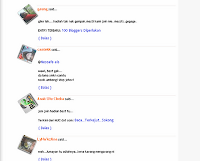
Maksud dari kata "Snipping" pada posting kali ini adalah ketika kursor diarahkan ke avatar komentator / gambar komentator maka avatar komentator tersebut akan berputar sebanyak 1 putaran.Keren bukan...?

Jika anda tertarik untuk membuatnya , silahkan ikuti langkah berikut ini :

1. Login ke akun Blogger anda
2. Pilih Tata Letak >> Add Gadget >> HTML/JavaScript
3. Masukkan script dibawah ini
4. Klik simpan
<style type="text/css">
.avatar-image-container img, comments .avatar-image-container img {
-webkit-transition-duration: 0.8s;
-moz-transition-duration: 0.8s;
-o-transition-duration: 0.8s;
transition-duration: 0.8s;
</style>
<script src="http://mootools-code.googlecode.com/files/mootools-1.3.2.js"></script>
<script>
window.addEvent("domready",function() {
// "Globals" - Will make things compress mo-betta
var $random = function(x) { return Math.random() * x; };
var availableWidth = 0, availableHeight = 0;
var cssPrefix = false;
switch(Browser.name) {
case "safari":cssPrefix = "webkit";break;
case "chrome":cssPrefix = "webkit";break;
case "firefox":cssPrefix = "moz";break;
case "opera":cssPrefix = "o";break;
}
// The Icons
var icons = $$(".avatar-image-container img, comments .avatar-image-container img ");
// Apply opacity
var zIndex = 1000;
// Randomize each link
icons.each(function(element,index) {
var startDeg =(360);
var resetPlace = function() {
element.fade(0.4).setStyle("-" + cssPrefix + "-transform","rotate(" + startDeg + "deg)");
}
element.set("style","top:" + $random(availableHeight) + "px; left:" + $random(availableWidth) + "px; z-index:" + zIndex);
resetPlace();
element.addEvents({
mouseenter: function() { element.fade(1).setStyle("z-index",++zIndex).setStyle("-" + cssPrefix + "-transform","rotate(0deg)");},
mouseleave: resetPlace});
});
});
</script>
<div style="text-align: right;">
<a href="http://dhecun.blogspot.com/2012/12/membuat-snipping-pada-gambar-komentator.html" target="_blank"><span style="font-size: xx-small;">[ Get Widget ]</span></a></div>

Semoga bermanfaat...!!!

Script Energy Saving Mode pada blog

Energy Saving Mode merupakan kondisi dimana tampilan blog akan menjadi gelap jika tidak ada aktivitas dari kita atau dari pengunjung blog itu sendiri dan akan kembali normal ke tampilan awal jika sudah ada aktivitas dari kita atau pengunjung blog itu sendiri.


Jika anda tertarik untuk membuatnya , silahkan ikuti langkah berikut ini :

1. Login ke akun Blogger anda
2. Pilih Template
3. Pilih Edit HTML
4. Download Template Lengkap terlebih dahulu untuk berjaga-jaga jika terjadi kesalahan
5. Centang Expand Template Widget
6. Tekan tombol Ctrl+F
7. Cari kode </head>
8. Masukkan script dibawah ini diatas kode </head>
<script language="javascript" type="text/javascript" src="http://blog-dhecun.googlecode.com/files/widget%20energy%20saving%20mode.js"></script>
9. Klik simpan template

Semoga bermanfaat...!!!

Script kotak scroll pada blog

Kotak scrollbar adalah sebuah kotak yang bisa digulung kekanan atau kebawah sehingga bisa menghemat ruangan pada blog.

1. Kotak scroll menggunakan background warna putih :
Kotak scrollbar adalah sebuah kotak yang bisa digulung kekanan atau kebawah sehingga bisa menghemat ruangan pada blog...Kotak scrollbar adalah sebuah kotak yang bisa digulung kekanan atau kebawah sehingga bisa menghemat ruangan pada blog...
Kode :
<div style="overflow:auto; padding:5px; width:150px; height:100px; background-color: #ffffff;-moz-border-radius: 5px;border-radius: 5px; border:1px solid #ccc;">Kotak scrollbar adalah sebuah kotak yang bisa digulung kekanan atau kebawah sehingga bisa menghemat ruangan pada blog</div><div style="text-align: right;"><a href="http://dhecun.blogspot.com/2012/11/script-kotak-scroll-pada-blog.html" target="_blank"><span style="font-size: xx-small;">[ Widget by Dhecun Blog ]</span></a></div>
2. Kotak scroll menggunakan background warna lain :
Kotak scrollbar adalah sebuah kotak yang bisa digulung kekanan atau kebawah sehingga bisa menghemat ruangan pada blog...
Kode :
<div style="background-color: #e0e0e0;-moz-border-radius: 5px;border-radius: 5px; height: 200px; overflow: auto; padding: 5px; width: 475px;">Kotak scrollbar adalah sebuah kotak yang bisa digulung kekanan atau kebawah sehingga bisa menghemat ruangan pada blog</div><div style="text-align: right;"><a href="http://dhecun.blogspot.com/2012/11/script-kotak-scroll-pada-blog.html" target="_blank"><span style="font-size: xx-small;">[ Widget by Dhecun Blog ]</span></a></div>
Catatan :
Ganti tulisan warna merah dan kode warna biru sesuai dengan keinginan anda.

Semoga bermanfaat...!!!

Pasang Widget Otomatis


Submit Web / Blog Ke 20+ Search Engines

Cek Ukuran dan Kecepatan Loading Blog / Web

Masukkan URL blog max 10 URL
( Tools by Dhecun Blog : Get Widget )

Update Artikel Dhecun Blog

Berlangganan Artikel Gratis Lewat Email

Berlangganan artikel via email.

Dapatkan update artikel terbaru dari Dhecun Blog

yang akan dikirim ke email anda secara gratis...!

Jangan lupa buka Email anda untuk verifikasi.
RSS feeds


Space Iklan

Pasang Iklan

Pasang Iklan

Pasang Iklan

Pasang Iklan

Pasang Iklan

Kategori pasang iklan

Rp.10.000 per bulan
Rp.100.000 per tahun
Judul iklan
Deskripsi iklan
Gambar (220x150)

Iklan Sponsor 1

About Me

Profil Google+
My Facebook
Kirim SMS Gratis
Download Gratis
Print

Contact

Contact on Email
Contact on Facebook

Rekomendasi

Follow

RSS feeds

Widget Populer

Widget Zoom Detail Gambar

Widget Share Button Melayang

Share

Tukar Link

Traffic

Semua Artikel


Tampilkan semua artikel

10 Artikel Terbaru


Masukkan email anda

untuk berlangganan artikel


Dhecun Blog

Followers